
윈도우 11 24H2 Home·Pro는 2026년 10월 13일에 업데이트 지원이 끝났습니다. 같은 24H2라도 Enterprise·Education은 2027년 10월 12일까지 지원됩니다. 먼저 설정 → 시스템 → 정보에서 에디션과 버전을 함께 확인하세요. Home·Pro 24H2라면 파일을 백업하고 Windows 업데이트에서 이 PC에 제공되는 지원 버전을 확인하면 됩니다.
공식 자료 확인: 2026년 11월 4일 KST. 종료일은 Microsoft 릴리스 상태 페이지의 공지 날짜를 기준으로 표기했습니다.
- 24H2는 버전, Home·Pro는 에디션입니다. 둘 다 봐야 지원 여부를 알 수 있습니다.
- 지원 종료 후에도 PC는 켜지지만 해당 에디션·버전의 월간 보안 업데이트는 중단됩니다.
- 개인 PC는 Windows 업데이트, 회사·학교 PC는 전산 담당자에게 먼저 확인하세요.
1. 윈도우 11이라는 이름만으로는 지원 여부를 알 수 없습니다
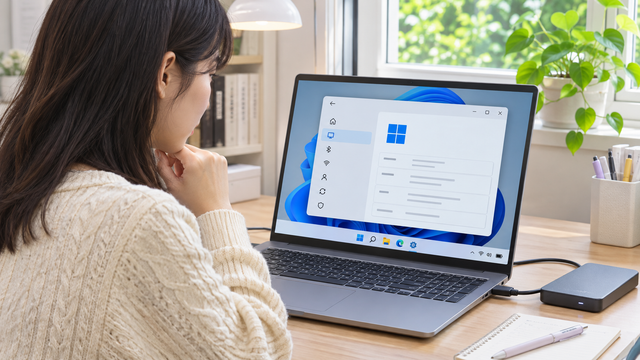
시작 메뉴에서 ‘PC 정보’를 검색하거나 설정 → 시스템 → 정보로 이동합니다. ‘Windows 사양’에서 에디션, 버전, OS 빌드를 메모하세요. 지원 종료일을 판단하는 데에는 앞의 두 항목이 필요하고, 빌드 번호는 설치된 업데이트를 확인하거나 오류를 문의할 때 유용합니다. Win+R을 누르고 winver를 실행하면 버전과 빌드를 빠르게 확인할 수 있습니다.
| Windows 사양 | 24H2 업데이트 종료일 | 지금 할 일 |
|---|---|---|
| Home 또는 Pro + 24H2 | 2026년 10월 13일 | 백업 후 Windows 업데이트에서 지원 버전 확인 |
| Enterprise 또는 Education + 24H2 | 2027년 10월 12일 | 조직의 업데이트 일정 확인 |
| 25H2·26H2 등 다른 버전 | 24H2 종료일 적용 대상 아님 | 현재 버전과 에디션의 지원 일정 확인 |
| LTSC로 표시되는 PC | 제품별 수명 주기 적용 | 정확한 제품명으로 별도 확인 |
예를 들어 ‘Windows 11 Pro / 24H2’라면 이번 종료 대상입니다. ‘Windows 11 Pro / 25H2’라면 24H2 종료 알림 때문에 버전을 다시 설치할 필요는 없습니다. ‘Windows 11 Enterprise / 24H2’는 표의 다른 날짜를 적용합니다.
2. 개인 PC라면 백업 → Windows 업데이트 → 버전 재확인
- 파일을 백업합니다. 문서·사진과 앱 안에만 저장된 자료를 외장 저장장치나 평소 쓰는 백업 위치에 복사합니다. 파일을 몇 개 직접 열어 백업이 완료됐는지 확인하세요.
- 전원과 저장 공간을 확인합니다. 노트북은 전원을 연결하고, 중요한 작업을 마친 뒤 재시작할 수 있는 시간에 진행하세요.
- 설정 → Windows 업데이트 → 업데이트 확인을 엽니다. Microsoft는 24H2 Home·Pro 사용자에게 26H2 또는 25H2로의 전환을 권고합니다. 실제 설치할 버전은 내 PC에 표시되는 제안을 확인하세요.
- 제공되는 기능 업데이트를 설치합니다. 업데이트 제목에 표시된 버전을 읽고 다운로드 및 설치를 진행합니다. 안내에 따라 다시 시작합니다.
- 설치 결과를 확인합니다. 재시작 후 ‘시스템 → 정보’에서 버전이 바뀌었는지 보고, 자주 쓰는 앱과 프린터가 동작하는지 확인합니다.
설치 성공 여부는 버전으로 판단하세요. ‘업데이트 기록’에 KB 번호가 새로 보여도 기능 업데이트로 버전이 바뀌었다는 뜻은 아닙니다. 24H2에서 벗어났는지 보려면 Windows 사양의 버전을 다시 확인하는 게 가장 쉽습니다.
3. 새 버전이 안 보이면 무엇을 확인하나요?
업데이트 화면에서 ‘다시 시작 필요’, ‘일시 중지’, ‘조직에서 관리’처럼 현재 상태를 설명하는 문구가 있는지 먼저 확인하세요. 오류가 있다면 코드와 실패한 업데이트 이름을 메모합니다. 업무용 PC에서는 관리 정책이 적용될 수 있으니 설치 도구로 바꾸기 전에 담당자에게 문의하세요.
| 화면 상태 | 다음 확인 |
|---|---|
| 다시 시작 필요 | 작업을 저장하고 재시작 후 다시 확인 |
| 조직에서 관리 | 회사·학교 전산 담당자에게 배포 일정 문의 |
| 오류 코드 표시 | 코드와 업데이트 이름을 기록하고 공식 도움말 확인 |
| 호환성 관련 안내 | Microsoft 릴리스 상태와 PC 제조사 안내 확인 |
새 PC를 구매하기 전에 확인할 점: 24H2 지원 종료만으로 새 PC가 필요하다고 볼 수는 없습니다. 지금 쓰는 장치에서 지원 버전이 제공되는지, 필수 앱과 장치가 호환되는지부터 확인하면 불필요한 비용을 피할 수 있습니다.
- □ 에디션과 버전을 모두 적었다.
- □ 백업한 파일이 실제로 열리는지 확인했다.
- □ 설치할 버전과 재시작 시간을 확인했다.
- □ 회사·학교 PC라면 담당자에게 확인했다.
지금 할 일: ‘시스템 → 정보’를 열고 에디션과 버전 두 줄을 먼저 확인하세요. 공식 공지는 Microsoft 24H2 릴리스 상태에서 볼 수 있습니다.
4. 윈도우 11 24H2 지원 종료 FAQ
Q1. 지원 종료일이 지나면 컴퓨터가 안 켜지나요?
기존 PC는 계속 작동합니다. 다만 종료된 에디션·버전의 월간 보안 업데이트를 계속 받는다는 뜻은 아닙니다.
Q2. 윈도우 11 전체가 종료된 건가요?
아닙니다. Windows 11은 버전과 에디션에 따라 지원 일정이 다릅니다.
Q3. Windows 11 Pro도 종료 대상인가요?
Pro의 버전이 24H2라면 대상입니다. Pro라는 이름만 보고 판단하지 마세요.
Q4. 회사 PC가 Enterprise 24H2인데요?
공식 공지는 2027년 10월 12일까지 지원한다고 안내합니다. 조직의 실제 배포 일정은 담당자에게 확인하세요.
Q5. 25H2를 쓰고 있어도 이번에 지원이 끝났나요?
이번 안내는 24H2에 관한 것입니다. 25H2는 해당 에디션의 수명 주기에서 별도로 확인합니다.
Q6. 25H2를 먼저 설치해야 하나요?
반드시 중간 버전을 직접 찾아 설치할 필요는 없습니다. Windows 업데이트에 내 PC용으로 표시되는 버전을 우선 확인하세요.
Q7. OS 빌드와 버전은 무엇이 다른가요?
24H2는 버전 이름입니다. OS 빌드는 설치된 Windows의 구체적인 빌드 번호입니다.
Q8. 보안 업데이트 설치 기록이 있으면 충분한가요?
설치 기록의 날짜와 현재 지원 여부는 별개입니다. 현재 에디션과 버전을 수명 주기 표와 대조하세요.
Q9. 업데이트가 안 보이면 바로 초기화해야 하나요?
초기화에 앞서 재시작 대기, 관리 정책, 오류 코드와 호환성 안내부터 확인하세요.
Q10. 업그레이드가 끝났는지 어디서 확인하나요?
재시작 후 설정의 ‘시스템 → 정보’에서 버전을 확인하고, Windows 업데이트의 설치 상태도 점검하세요.
공식 출처
- Microsoft Learn: Windows 11 24H2 릴리스 상태 — 에디션별 종료일과 지원 버전 안내.
- Microsoft Lifecycle: Windows 11 Home 및 Pro — 버전별 지원 일정.
- Microsoft Learn: Windows 클라이언트 지원 버전 — 에디션과 서비스 채널별 비교.
댓글 쓰기